ラベル chrome の投稿を表示しています。 すべての投稿を表示

2015年8月17日月曜日

オンラインストレージサービスの活用法

"クラウド"という言葉はかなり世間に浸透してきました。
タイトルをWiki先生に説明していただくと、こうなります。

―――――――――――――――
オンラインストレージ
 ユーザーに貸し出したサーバーマシンのディスクスペースにファイルをアップロードすることでインターネット上でファイルを共有するサービスである。
―――――――――――――――


(出典:Tips To Identify The Finest Cloud Storage Facilitator - Powered Web Design)


私は現在、以下のアカウント(容量)を所持しています。


メイン
 - Dropbox (11GB)

サブ
 - Googleドライブ (27GB)

放置
 - Box (50GB)
 - Onedrive (129GB)
 - Amazon Cloud drive (5GB)
 - iCloud (5GB)


メイン - Dropbox


(出典:ロゴとブランド - Dropbox)


これを使う大きな理由は2つあります。


同期が早い
共有機能が便利

これだけです。

同期の速さは他のサービスと比べても1番です(個人的感覚)。

また、共有する際の手軽さは非常に魅力的です。
この手のサービスで共有するときには、相手がアカウントを持っていない場面が多くあります。
(Googleドライブではアカウントが無いと困ることがあります)

せっかく共有したのに操作方法がよく分からず、無駄に時間を費やすことになります。

DropboxはUIがシンプルですので、誰でも操作できるはずです。

現在の使用状況です。


少し見辛いですが、共用ファイル(3.1GB)は研究室のメンバーと研究データを共用したり、実家のPCと共用しています。

該当フォルダに目的のファイルを入れ、連絡をすれば、すぐ開くことができる体制を整えています。


サブ - Googleドライブ


(出典:Google Drive Realtime API arrives, lets developers make collaborative apps - engadget)

私はファイルの保管庫として使っています。
27GBあるので、文書等の保管としては充分です。

現在の使用状況です。


余裕です。
ほとんどが研究資料となっているので、そこまで大きな負担ではありません。

また、Gmailと共用になっているため添付ファイルが多いと容量を圧迫しかねません。
そこだけは注意が必要です。
これは割りと知らない方もいると思います。


Googleドライブの特徴としては、Web版での閲覧のときPowerPoint(pptx, ppt)ファイルの体裁が崩れるに見れることが挙げられます。
PowerPoint閲覧に関しては、Dropboxより強いと思います。

Googleドライブでは、Google Docsが使えるので、簡単な文書を作るときはこちらで済ませています。

また、図を作るときは図形描画を使用しています。


(出典:Google 図形描画 - Chrome ウェブストア)

簡易的な図を作るときには、これが1番だと思います。
ペイントより絶対簡単です。
ブラウザで扱うので、chromeが入ったPCでは全く同じ環境が再現されます。


放置 - Box, Onedrive, Amazon Cloud drive, iCloud


これらは、microsoftやamazon、appleのアカウントを持っていたから何となく作りましたw
Boxは普通に登録すると10GBですが、たまたま50GBのキャンペーンをしていたので作りましたw

あまりにも触らないと消されそうなので、画像1枚だけ保存しています。


まとめ

私のスマートフォンにはDropboxとGoogleドライブのアプリしか入れていません。他のサービスは放置状態ですのでw


(出典:Sony's Xperia E3 is its next colorful, budget device - engadget)

登録するのは、多くて2つでいいと思います。
あまりに多いと、どのファイルがどこにあるか混乱します。

大切なファイルや写真用に導入してみてはいかがでしょうか。


おしまい。

2015年7月27日月曜日

私が使っているChrome拡張機能 その1


1. Adblock Pro


広告を消す拡張機能。

ヤフーのトップの右上やYoutubeの動画広告をスキップしてくれます。
めっちゃ使えます。
類似の拡張機能にAdblock、Adblock Plus、Adblock Superがありますが、どれがいいのかは使ってみて合うやつでいいと思います。

試しにギズモード・ジャパンにアクセスするとこんな感じ。

ガッツリ消えます。androidにもあったらいいのにー


左:IE    右:Chrome


まとめサイトの両端にある広告を消す拡張機能。

1のAdblock Proと同じですが、これはまとめサイトの両端は消えません。
以前使っていたAdblock Plusでも同じです。

そこで、この拡張機能を見つけました。

単純に「Ad Block 2ch」ググってもAdblockについて議論している2chのスレッドしかヒットししないという…開発者涙目です。

ちなみにまとめサイトではMLB NEWSとか好きです。


3. Advanced Font Settings

Chromeのフォント設定を弄る拡張機能。
バージョン42から標準フォントがメイリオに変更になりました。
私はメイリオがあまり好きではありませんw


うーん。
OSAKAとIPaexの方が絶対いいと思う。1番好きなのはヒラギノです。

この拡張機能を使わないと、メイリオの呪縛から逃れられないで使っています。


4. AutoPagerize

これは、次のページを自動で読み込んでくれる拡張機能。
Yahooニュースの長い記事やGoogleの検索結果をある程度のところまでスクロールすると読み込んでくれます。

Amazonでは不具合で、変な結果になりますが許容範囲です。

ページを進む戻るの動作が無くなるだけでかなり快適になります。


5. Chrome リモート デスクトップ

他のパソコンにアクセスできる拡張機能。
Googleアカウントを持っていればOKです。

操作画面

共有    … 相手に自分の画面を共有

アクセス  … 誰かのパソコンに接続
マイパソコン… 自分のパソコンに接続

分からないこと聞かれたとき、操作方法やり方を電話やLINEだけで説明するのは、相当根気がいります。

これが無かったときはLINEのトーク画面が画像だらけになることも多々ありましたw


6. Context Menu Search

マウスで単語をドラッグして検索する機会があると思います。
この拡張機能は各サイトで検索する機能を追加することができます。
いちいちコピペする手間が省けて便利です。


私は、以下のサイトで検索できるようにしています。
 ・Google画像検索
 ・YouTube
 ・リアルタイム検索
 ・Amazon
 ・niconico

院生ならエルゼビアとかscholar追加しろって話ですねw


7. Fast Image Research

6に似ていて、画像検索できる拡張機能。
これは画像自体を検索できます。

ちょっと前のchromeには標準で付いてたのにいつの間にか消えていました。


検索すると類似画像が出てきます。兼六園行きたいなー。

これを使うと無断転載とかすぐ分かります。

facebookで見知らぬ人から友達申請が来たときプロフィール画像を画像検索すると、アイドルやらモデルさんの写真の流用だった。なんてことも見抜けますよ。


8. G-calize

Googleカレンダーに色をつける拡張機能。
使っているとweb版の標準では殺風景なんです。

紙のカレンダーによくある土曜=青や日曜=赤に変更することができます。

適用後はこんな感じ


ぱっと見分かりやすいと思います。
就活中はinboxと併せて大変お世話になりました。

紙の手帳では限界があったので、今ではこれしか使っていません。

社会人になったら紙も使わないといけないですよね。


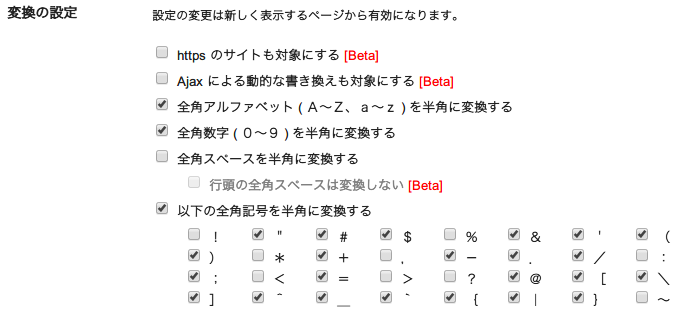
9. goodbye "Zenkaku" - さよなら全角英数

webページの全角英数字を半角にしてくれる拡張機能。
私は全角英数字がちょっと苦手です。

ニュース記事読むとき"2015年12月31日"より"2015年12月31日"の方が読みやすくないですか?

特に全角英字!

"SEKAI NO OWARI"

横幅長いよ。
全角スペースまで挟んでくるなんて…


ちょっと脱線しましたが、これの良いところはどの記号を置換するか指定できます。


痒いところに手が届く仕様ですので、使いながら設定を見直していくと快適なブラウジングができるのではないでしょうか。


以上です。
その2に続きます。